최근 PC 메모리 가격이 미친 듯이 상승하면서 메모리를 사용하는 여러 제품들도 가격 인상을 예고하고 있는데요. 특히나 올해 새로 출시된 신규 노트북 시리즈들도 가격이 엄청나게 오를 것으로 예상되고 있습니다. 그래서 저는 이렇게 가격이 오르기 전에 조금 저렴하게 노트북을 한 대 구매하고자 생각을 하게되었는데요. 제품을 탐색하면서 원했던 것이 Copilot+ PC 기능을 좀 더 활발하게 써보고자 하는 생각이 있고, 해당 스펙을 지원하는 Acer 의 윈도우 노트북을 구매하게 되었습니다. 제가 Windows 11 Copilot+ PC를 구매하면서 가장 기대했던 기능 중 하나가 바로 윈도우 리콜 기능 Windows Recall이었습니다. 하지만 막상 새 노트북을 받아보니 이 기능이 활성화되어 있지 않았습니다. 같은 문제를 겪고 계신 분들을 위해 제가 직접 해결한 방법을 공유합니다.
Windows Recall이란?
Windows Recall은 Copilot+ PC의 대표적인 AI 기능으로, PC에서 수행한 작업들을 스냅샷으로 저장하여 나중에 자연어로 검색할 수 있게 해주는 혁신적인 기능입니다. 과거에 본 문서, 웹사이트, 이미지 등을 쉽게 찾을 수 있어 생산성을 크게 향상시킬 수 있는 기능이라고 합니다. 개인적으로, 웹서핑을 하다가 전에 봤던 내용을 찾고 싶어서 브라우저 검색 기록을 여러 번 뒤졌던 적도 있습니다. 덤벙대는 성격도 있어서, 한번쯤은 꼭 써보고 싶은 기능이기도 하였습니다.
사실, 윈도우 리콜 기능이 개인정보 이슈로 그동안 많은 이슈가 되기도 했는데요. 하지만 마이크로 소프트에서 개인정보를 디바이스 안에서만 처리하는 등 변화가 어느 정도 보완을 해서 출시를 했기 때문에, 이 부분에 대해서 크게 우려는 되지 않았어요. 하지만 저와 반대로, 검색을 하면 리콜 기능을 원치 않아서 비활성화를 하는 방법을 찾는 사람들이 더 많긴 했던 것 같아요.
Recall 지원 디바이스 및 사양
Windows Recall을 사용하려면 다음과 같은 요구사항을 충족해야 합니다:
필수 하드웨어 사양
- NPU 성능: 최소 40 TOPS 이상의 NPU 성능
- 지원 프로세서:
- Intel Core Ultra 200V 시리즈 (예: Core Ultra 7 258V)
- AMD Ryzen AI 300 시리즈
- Qualcomm Snapdragon X 시리즈 (X Elite, X Plus)
필수 보안 요구사항
- Windows Hello 향상된 로그인 보안 (생체 인식 옵션 활성화)
- 디바이스 암호화 또는 BitLocker 활성화
- 지원되는 브라우저 (Microsoft Edge, Firefox, Opera, Chrome)
제가 사용하는 노트북: Acer Swift 14 AI
이번에 구매한 노트북은 Acer Swift 14 AI 모델입니다. 주요 사양은 다음과 같습니다. 사실 이 제품을 구매한것이 바로 가장 저렴하게 인텔의 258V CPU와 32GB 메모리를 사용할 수 있기 때문인데요. 다른 삼성이나 엘지 같은 많이 구매하시는 CPU의 경우는 가격이 훨씬 비싸서 이백만 원을 넘어갔기 때문에, 저로서는 이게 가장 가성비 좋은 선택이라고 생각으로 구매하였습니다.
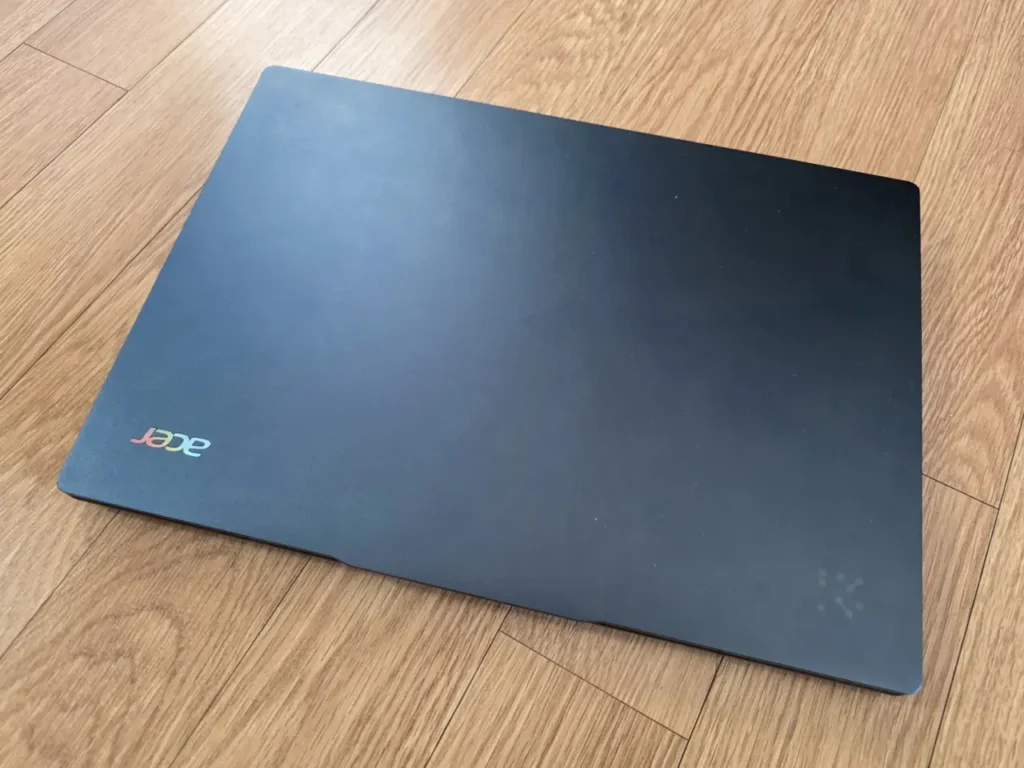
특히 14인치 노트북으로 무게도 1.3kg 정도로 가볍기 때문에, 전 지금 만족하고 있습니다. 하지만 사실 좀 더 가벼운 1kg 안밖의 초경 제품을 구매하고 싶었는데, 그런 제품이 많지 않고 가격대도 비싼 편이여서 타협을 하게 되었어요.
- 프로세서: Intel Core Ultra 7 258V
- NPU 성능: 최대 48 TOPS
- GPU: Intel Arc 140V
- 메모리: 32GB LPDDR5X
Windows Recall 사용 가능 여부 확인
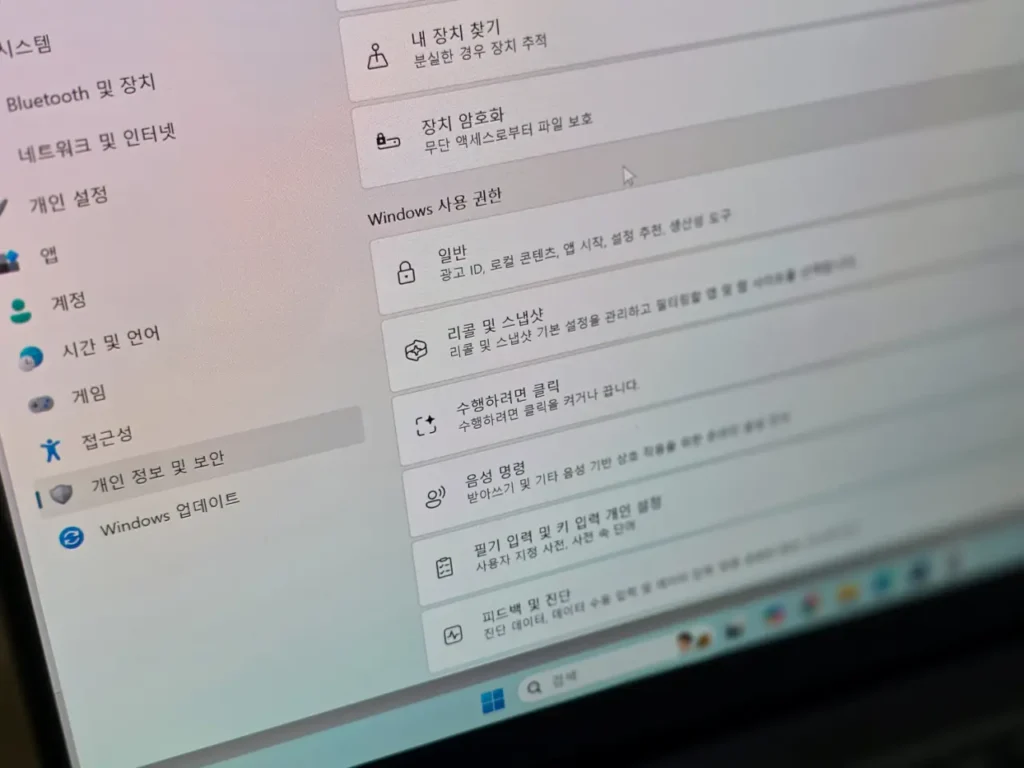
Recall이 정상적으로 활성화되어 있는지 확인하는 방법은 다음과 같습니다:
- 설정 앱 실행
- 개인 정보 및 보안 선택
- Recall 메뉴가 있는지 확인
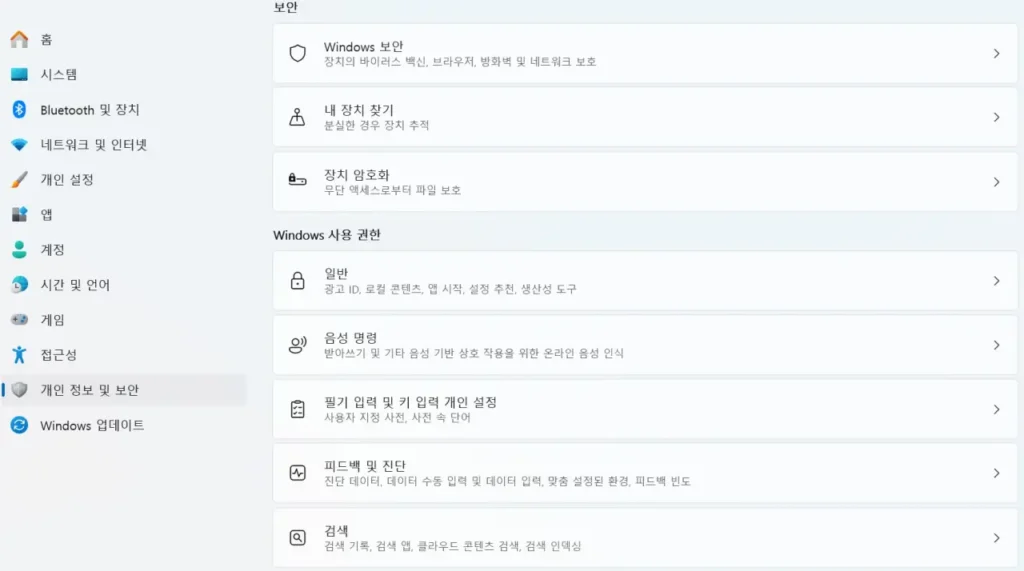
제 경우에는 Copilot+ PC 사양을 완벽하게 만족하는 노트북임에도 불구하고 설정에 Recall 메뉴가 표시되지 않았습니다.
중요한 사실
Recall은 기본적으로 비활성화되어 있으며, 사용자가 직접 활성화해야 합니다. 이는 개인정보 보호를 위한 Microsoft의 정책으로, 관리되는 기업/교육 환경에서는 IT 관리자의 승인 없이는 사용할 수 없도록 설정되어 있습니다.
Recall 활성화 방법
Microsoft 커뮤니티에서 해결 방법을 찾았습니다. 원문 출처는 다음 링크를 참고하세요.
단계별 가이드
1단계: 명령 프롬프트 관리자 권한으로 실행
- 시작 버튼 클릭
- “cmd” 입력
- 명령 프롬프트를 관리자 권한으로 실행 (우클릭 → 관리자 권한으로 실행)
⚠️ 중요: 반드시 관리자 권한으로 실행해야 합니다!
2단계: DISM 명령어 실행
다음 명령어를 입력하고 Enter 키를 누릅니다:
Dism /Online /Enable-Feature /Featurename:Recall
3단계: 설치 진행 대기
명령어를 실행하면 Recall 기능과 AI 모델이 다운로드 및 설치되기 시작합니다.
제가 겪은 문제점: 진행률이 10% 정도에서 한참 동안 멈춘 것처럼 보였습니다. 정상적으로 설치되고 있는 건지 확신이 서지 않아 불안했지만, 그냥 기다리기로 했습니다.
결과: 인내심을 갖고 기다리니 진행률이 30%, 50%, 70%… 점차 올라가면서 결국 100%까지 무사히 완료되었습니다!
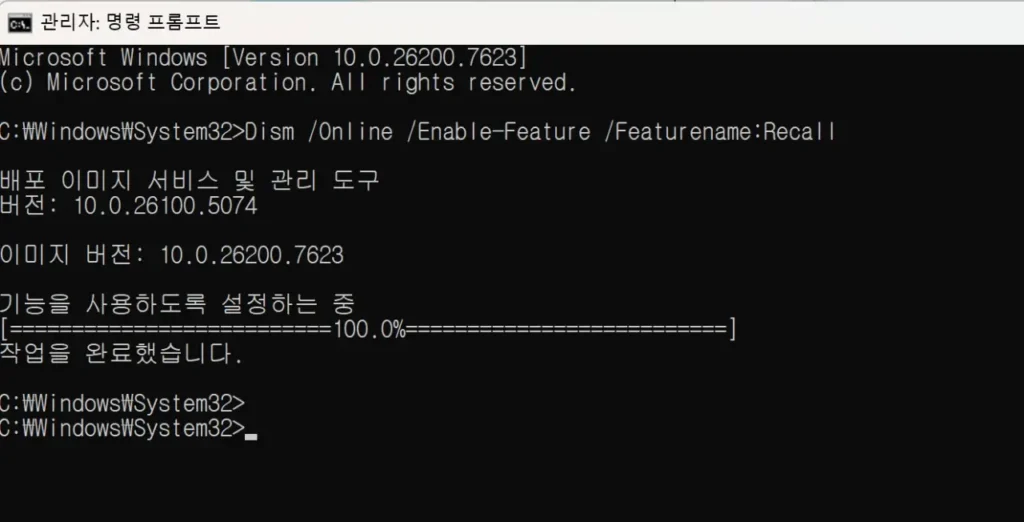
4단계: 설정에서 Recall 확인
설치가 완료되면:
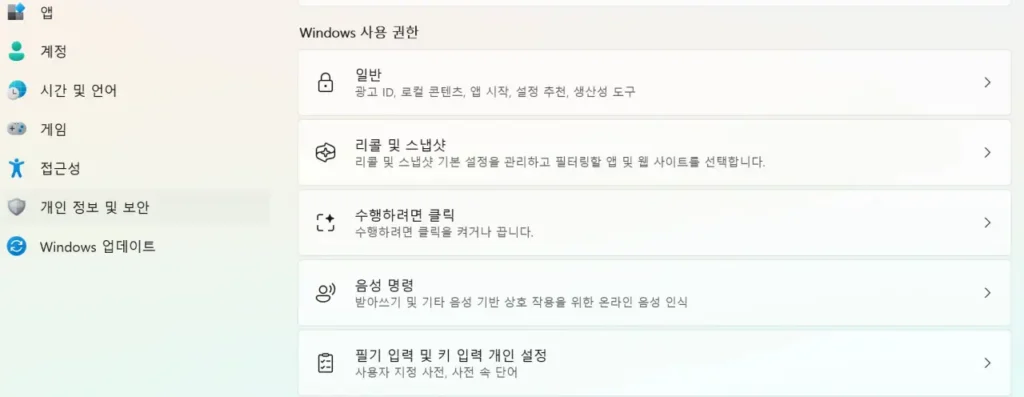
- 설정 앱 실행
- 개인 정보 및 보안 → Recall 메뉴 확인
- Recall 기능이 표시되면 성공!
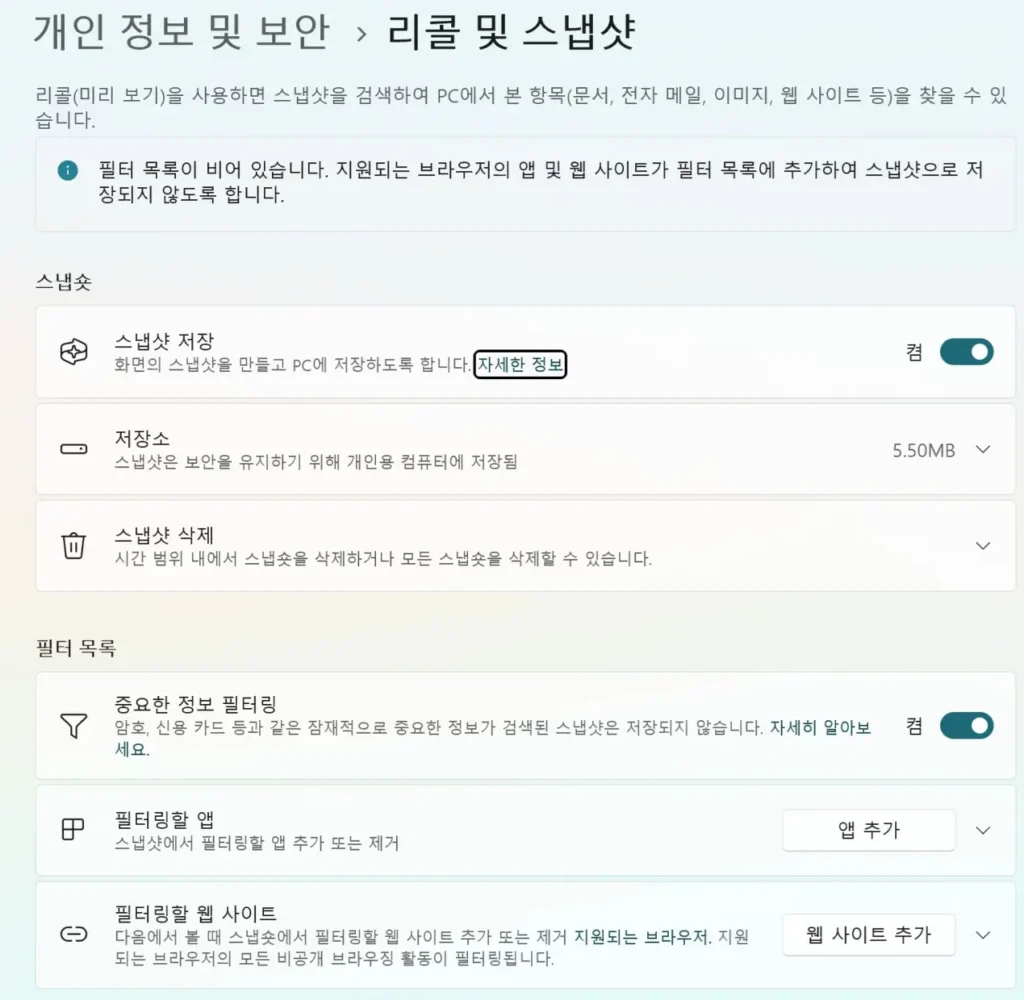
- 스냅샷은 기본으로 Off 상태이기 때문에 설정을 켜시고, 저장소 용량 같은 세부 설정을 하시면 됩니다.
- 위와 같이 설정을 하시고 윈도우에서 리콜로 검색을 하면, 리콜 앱을 찾으실수 있습니다.
마치며
아직 Windows Recall 기능을 본격적으로 사용해보지는 않았지만, 활성화에 성공했다는 사실만으로도 매우 만족스럽습니다.
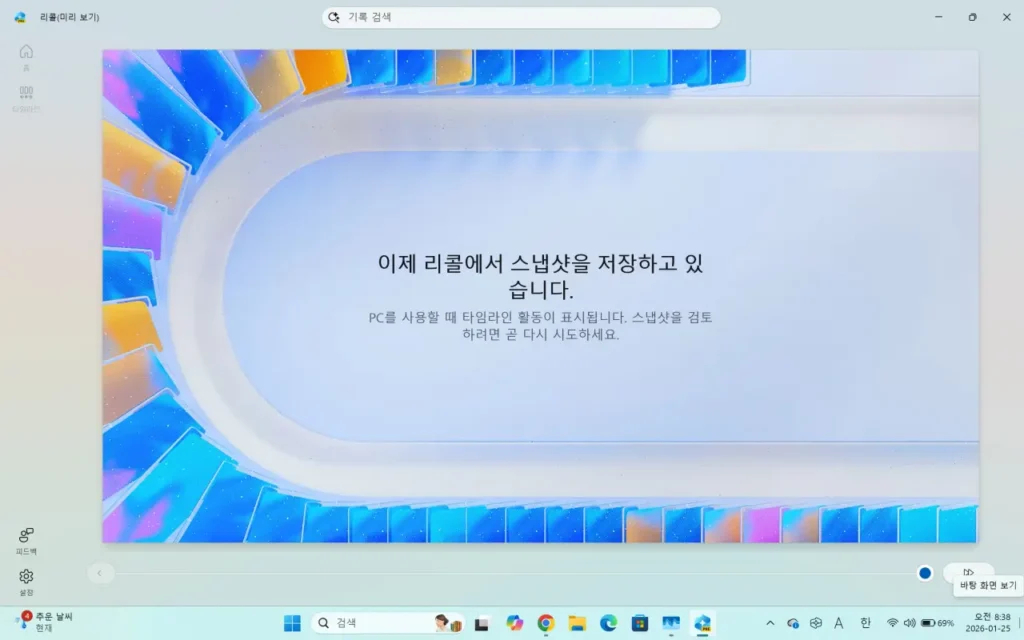
이 기능이 실제로 얼마나 유용할지, 일상적인 작업에서 어떤 도움을 줄 수 있을지 앞으로 재미있게 테스트해볼 생각입니다. PC 사용 기록을 자연어로 검색할 수 있다는 점이 특히 기대됩니다. Recall 실행 앱을 살펴 보면 오른쪽 옆에 작에 Pre 라고 붙어 있는데, 아직 이 모델엔 정식으로 Release가 안되지 않았나 하는 추측입니다.
지금까지 Windows Copilot + PC 에서 리콜 메뉴가 보이지 않을 경우 활성화 하는 방법을 공유 드렸습니다. 같은 문제로 고민하시는 분들께 이 가이드가 도움이 되었으면 합니다. Recall 활성화가 안 되신다면 위의 DISM 명령어를 한번 시도해보세요!